
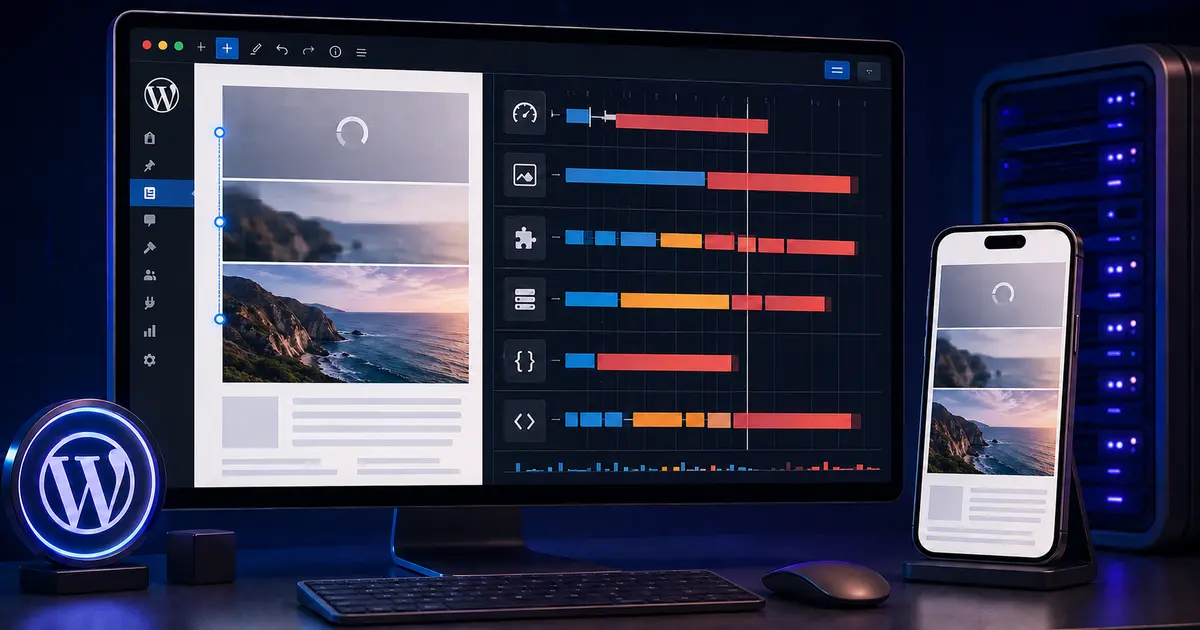
Szybkość strony WordPress nie zależy od jednego wyniku ani jednej wtyczki. Wolna witryna zwykle ma kilka nakładających się problemów. Serwer długo przygotowuje dokument, motyw ładuje zbędne zasoby, a obrazy zajmują zbyt wiele miejsca. Do tego dochodzą skrypty reklamowe, narzędzia analityczne, czaty i rozbudowane formularze. Użytkownik odczuwa ich łączny koszt na własnym telefonie. Dlatego przypadkowe włączenie pamięci podręcznej rzadko kończy temat. Najpierw trzeba zmierzyć konkretną podstronę i rozpoznać najdroższy etap ładowania. Później można poprawiać elementy według ich wpływu. Ten poradnik pokazuje pełną kolejność diagnozy. Wyjaśnia też rolę hostingu, WordPressa, motywu, wtyczek, obrazów oraz kodu zewnętrznego. Na końcu otrzymasz praktyczną checklistę testów. Dzięki niej odróżnisz realne usprawnienia od kosmetycznego podnoszenia punktacji w raporcie. Największe korzyści daje kolejność oparta na rzeczywistym zmierzonym wpływie.
Najważniejszym celem nie jest idealna liczba w pojedynczym teście. Strona powinna szybko pokazywać potrzebną treść, reagować na dotyk i zachowywać stabilny układ. Te trzy doświadczenia opisują obecne wskaźniki Core Web Vitals. Mimo tego sam zielony raport nie gwarantuje większej liczby zapytań. Można przyspieszyć pustą stronę, która nadal źle tłumaczy ofertę. Można też usunąć ważny formularz tylko dlatego, że kosztuje kilka żądań. Dobra optymalizacja chroni funkcję biznesową, a jednocześnie usuwa techniczne przeszkody. Każdą zmianę trzeba więc oceniać podwójnie. Najpierw sprawdź wpływ na ładowanie oraz interakcję. Następnie przejdź ścieżkę użytkownika i wykonaj kluczowe działanie. Takie podejście pomaga rozwijać szybkie strony internetowe nastawione na zapytania. Wynik techniczny staje się wtedy środkiem, a nie samodzielnym celem projektu. Takie kryterium chroni sens całego wdrożenia technicznego.
Co naprawdę oznacza szybkość strony WordPress?
Użytkownik nie postrzega witryny przez jeden czas całkowitego ładowania. Najpierw czeka na pojawienie się głównej treści. Później próbuje przewijać, otworzyć menu albo nacisnąć przycisk. Jednocześnie obserwuje, czy elementy nie przesuwają się podczas działania. Z tego powodu szybkość strony WordPress trzeba analizować jako zestaw doświadczeń. Wolny obraz główny może pogarszać początek wizyty. Ciężki JavaScript może natomiast blokować reakcję po pozornym załadowaniu. Brak wymiarów obrazów powoduje zaś skoki układu. Każdy objaw ma inną przyczynę oraz inny sposób naprawy. Dlatego raport powinien prowadzić do konkretnego zasobu, żądania albo zadania procesora. Ogólna informacja „strona jest wolna” nie wystarcza programiście. Potrzebny jest adres, urządzenie, warunki testu i opis zauważonego problemu. Dopiero taki zapis pozwala powtórzyć pomiar po zmianie. Zespół otrzymuje wtedy jasny punkt kontroli technicznej.
LCP, INP i CLS opisują trzy różne problemy
Largest Contentful Paint mierzy moment pokazania największego widocznego obrazu albo bloku tekstu. Dobry wynik LCP wynosi maksymalnie 2,5 sekundy. Interaction to Next Paint ocenia reakcję strony po działaniu użytkownika. Dla dobrego doświadczenia INP powinien wynosić najwyżej 200 milisekund. Cumulative Layout Shift opisuje nieoczekiwane przesunięcia widocznych elementów. Dobry CLS nie przekracza 0,1. Google ocenia te progi na siedemdziesiątym piątym percentylu wizyt. Oznacza to, że pojedynczy szybki test nie zamyka analizy. Trzeba sprawdzić doświadczenia większej grupy użytkowników. Każda metryka prowadzi też do innych podejrzeń. LCP kieruje uwagę na serwer, obraz główny i kolejność pobierania. INP wskazuje ciężkie zadania JavaScript oraz skomplikowane interakcje. CLS ujawnia brak miejsca dla obrazów, reklam, komunikatów lub późno ładowanych fontów. Razem tworzą praktyczną mapę dalszej diagnozy.
Dane terenowe i laboratoryjne odpowiadają na inne pytania
Dane terenowe pokazują doświadczenia prawdziwych użytkowników z różnych urządzeń, lokalizacji oraz połączeń. Szybkość strony WordPress może więc różnić się między odwiedzającymi. PageSpeed Insights korzysta tutaj z raportu Chrome User Experience Report. Widoczny okres obejmuje poprzednie 28 dni. Nowa albo mało odwiedzana podstrona może jednak nie mieć własnych danych. Narzędzie pokazuje wtedy dane całej domeny lub nie pokazuje ich wcale. Dane laboratoryjne powstają natomiast w kontrolowanej symulacji Lighthouse. Są przydatne podczas diagnozy oraz porównywania zmian przed publikacją. Nie odtwarzają jednak każdej sytuacji z realnego ruchu. Baner zgód, personalizacja i wolniejsze urządzenia mogą zmienić wynik. Dlatego dokumentacja PageSpeed Insights rozdziela oba rodzaje informacji. Najlepsza analiza korzysta z nich razem. Teren pokazuje skalę problemu, a laboratorium pomaga znaleźć techniczną przyczynę i sprawdzić poprawkę. Różnicę zawsze trzeba uwzględnić podczas wyboru kolejnego zadania optymalizacyjnego.
Szybkość strony WordPress zacznij mierzyć na właściwych adresach
Test strony głównej nie opisuje całej witryny. Szablon usługi może mieć inny nagłówek, formularz, galerię i zestaw skryptów. Wpis blogowy korzysta natomiast z reklam, osadzonych filmów albo rozbudowanych bloków. Sklep dodaje koszyk, warianty produktów oraz płatności. Wybierz więc reprezentatywne adresy z każdego ważnego szablonu. Osobno sprawdź stronę pozyskującą ruch reklamowy. Pomiary wykonuj przede wszystkim na telefonie, ponieważ tam częściej ujawniają się ograniczenia sprzętu oraz sieci. Zapisz datę, adres, tryb testu i stan pamięci podręcznej. Nie porównuj przypadkowych prób wykonanych w innych warunkach. Warto też przetestować użytkownika zalogowanego i niezalogowanego. Panel administracyjny może omijać część mechanizmów cache. Różnica często wyjaśnia sprzeczne oceny zespołu. Taki zestaw adresów staje się stałą próbką kontrolną po kolejnych wdrożeniach. Próbka powinna pozostać niezmienna przez cały projekt.
PageSpeed Insights wskaże objaw, lecz nie zawsze gotową naprawę
Raport PageSpeed Insights najpierw pokaże ocenę Core Web Vitals, jeśli dostępne są dane terenowe. Szybkość strony WordPress wymaga takiego porządku interpretacji. Niżej znajdziesz wynik laboratoryjny oraz diagnostykę konkretnego uruchomienia. Nie traktuj wszystkich sugestii jako równorzędnych zadań. Najpierw sprawdź element LCP, czas odpowiedzi dokumentu i zasoby blokujące renderowanie. Później przejrzyj ciężkie zadania głównego wątku oraz przyczyny przesunięć. Oszczędność liczona w milisekundach jest podpowiedzią, nie obietnicą identycznego efektu. Dwie rekomendacje mogą również dotyczyć tego samego pliku. Dlatego grupuj ustalenia według przyczyny. Jeden ciężki obraz może pojawić się przy formacie, rozmiarze oraz czasie LCP. Naprawienie źródła rozwiąże wtedy kilka ostrzeżeń. Po każdej większej poprawce wykonaj ponowny test tego samego adresu. Nie porównuj samej oceny punktowej. Sprawdź metryki, elementy oraz kolejność żądań. Wynik powinien potwierdzać konkretną hipotezę techniczną. To porządkuje diagnozę.
Hosting i czas odpowiedzi serwera tworzą pierwszy sufit
Przeglądarka nie pokaże strony, zanim serwer zacznie zwracać dokument. Długi Time to First Byte opóźnia więc wszystkie kolejne etapy. Przyczyną może być słaby plan hostingowy, brak zasobów, przeciążona baza albo odległa lokalizacja serwera. WordPress dodatkowo wykonuje kod PHP, odpytuje bazę i uruchamia aktywne rozszerzenia. Każda wolna operacja wydłuża przygotowanie odpowiedzi. Sprawdź TTFB na kilku adresach i o różnych porach. Jeśli problem dotyczy całej domeny, zacznij od warstwy serwerowej. Gdy zwalnia tylko jeden szablon, przeanalizuj jego zapytania oraz funkcje. Pomocne są logi, profilowanie aplikacji i dane hostingu. Nie zwiększaj jednak zasobów bez rozpoznania wąskiego gardła. Mocniejszy serwer może ukryć wadliwą wtyczkę, ale nie usuwa przyczyny. Dobra diagnoza rozdziela ograniczenie infrastruktury od nieefektywnego kodu i błędnej konfiguracji. Porównaj logi serwera oraz aplikacji.
Cache skraca pracę WordPressa, ale wymaga świadomej konfiguracji
Pamięć podręczna strony pozwala zwracać gotowy dokument bez ponownego wykonywania całej aplikacji. Szybkość strony WordPress poprawia wtedy krótsza praca aplikacji. To często najszybsza droga do poprawy czasu odpowiedzi. Oficjalna dokumentacja cache WordPress opisuje pamięć strony, przeglądarki, obiektów i serwera. Każda warstwa rozwiązuje trochę inny problem. Cache strony pomaga przy treściach, które nie zmieniają się dla każdego użytkownika. Cache przeglądarki ogranicza ponowne pobieranie statycznych plików. Trwała pamięć obiektowa zmniejsza liczbę kosztownych odczytów bazy. Konfigurację trzeba jednak przetestować z formularzami, koszykiem, kontem oraz wersjami językowymi. Wykluczenie niewłaściwego adresu może zniszczyć korzyść. Zbyt agresywne reguły mogą zaś pokazać nieaktualną albo cudzą treść. Po wdrożeniu sprawdź nagłówki odpowiedzi, trafienia cache i zachowanie użytkownika. Sama aktywna wtyczka nie potwierdza działania mechanizmu. Ważny jest również sposób czyszczenia cache po aktualizacji treści, motywu i rozszerzeń.
Motyw i edytor stron mogą ładować koszt na każdej podstronie
CSS, JavaScript i fonty blokują różne etapy renderowania
Duży arkusz CSS wydłuża pobieranie, analizę i obliczanie wyglądu elementów. Plik umieszczony w nagłówku może też blokować pierwsze renderowanie. JavaScript potrafi natomiast zajmować główny wątek podczas parsowania, kompilacji oraz wykonania. Użytkownik widzi wtedy stronę, lecz przycisk reaguje z opóźnieniem. Fonty internetowe dodają osobne żądania i mogą zmieniać układ po załadowaniu. Zacznij od usunięcia kodu, którego witryna nie wykorzystuje. Następnie podziel zasoby według szablonu oraz realnej potrzeby. Krytyczne style powinny wspierać początkowy widok. Pozostałe mogą ładować się później, jeśli nie powoduje to migania układu. Skrypty odraczaj tylko po sprawdzeniu zależności. Zbyt agresywne opóźnienie może zepsuć menu, zgodę, analitykę albo formularz. Dla fontów ogranicz liczbę rodzin i odmian. Ustal też właściwe strategie wyświetlania oraz zapasowe kroje o podobnych proporcjach. Kolejność zmian ma znaczenie.
Wtyczki spowalniają stronę przez kod, zapytania i dodatkowe zasoby
Liczba wtyczek sama nie mówi, czy WordPress jest wolny. Jedno ciężkie rozszerzenie może kosztować więcej niż kilka prostych. Wpływ pojawia się po stronie serwera oraz przeglądarki. Wtyczka może wykonywać zapytania bazy, generować dokument, dodawać skrypty albo kontaktować się z zewnętrzną usługą. Najpierw przygotuj kopię zapasową i środowisko testowe. Później mierz stronę przed oraz po wyłączeniu podejrzanego rozszerzenia. Nie rób tego bezpośrednio na działającej witrynie sprzedażowej. Sprawdź też, czy funkcja jest rzeczywiście używana. Stare integracje często pozostają aktywne po zmianie procesu. Usuń zbędne rozszerzenia, zamiast tylko je wyłączać na stałe. Dla potrzebnych narzędzi poszukaj lżejszej konfiguracji albo alternatywy. Każda zamiana wymaga jednak testu danych, formularzy, płatności oraz analityki. Wydajność nie może powstać kosztem kluczowego działania firmy. Zapisuj wynik każdego kontrolowanego porównania.
Obrazy często najbardziej obciążają szybkość strony WordPress
Fotografie oraz grafiki zwykle tworzą największą część transferu strony firmowej. Szybkość strony WordPress zwykle skorzysta na tej korekcie. Problem zaczyna się przed przesłaniem pliku do biblioteki. Obraz z aparatu może mieć wymiary wielokrotnie większe niż jego miejsce na stronie. Samo zmniejszenie go przez CSS nie redukuje pobieranych danych. Przygotuj więc właściwe wymiary i rozsądną kompresję. Wybierz format odpowiadający zawartości. WebP albo AVIF często dobrze sprawdzają się dla zdjęć oraz złożonych ilustracji. WordPress może generować warianty rozmiarów i przekazywać je przez atrybuty responsywne. Motyw musi jednak używać tych mechanizmów prawidłowo. Sprawdź także obrazy tła, ponieważ mogą omijać typowy wybór wariantu. Dla elementów poniżej pierwszego widoku wykorzystaj leniwe ładowanie. Nie stosuj go automatycznie do obrazu LCP. Najważniejszy obraz powinien rozpocząć pobieranie wcześnie, bez oczekiwania na przewinięcie lub wykonanie skryptu zewnętrznego.
Element LCP wymaga dobrej kolejności, nie tylko małego pliku
Obraz główny może być lekki, a mimo tego pojawiać się zbyt późno. Przyczyną bywa sposób odkrycia zasobu przez przeglądarkę. Jeśli adres obrazu powstaje dopiero w JavaScript, pobieranie zacznie się po wykonaniu kodu. Podobny problem tworzy duży arkusz stylów z obrazem tła. Oficjalny poradnik optymalizacji Largest Contentful Paint dzieli wynik na odpowiedź serwera, opóźnienie zasobu, pobieranie i renderowanie. Taki podział ułatwia wybór naprawy. Najpierw ustal faktyczny element LCP na telefonie oraz komputerze. Następnie sprawdź jego adres w wodospadzie. Zasób powinien być odkrywany wcześnie i otrzymać właściwy priorytet. Jednocześnie nie obciążaj początku wieloma konkurującymi plikami. Preload ma sens tylko dla naprawdę krytycznych zasobów. Nadmiar priorytetów odbiera przeglądarce możliwość rozsądnego planowania pobrań. Po poprawce porównaj dokładnie wszystkie części LCP, nie tylko końcową wartość.
Skrypty zewnętrzne potrafią spowolnić nawet lekki WordPress
Witryna może mieć prosty motyw, lecz nadal ładować ciężkie narzędzia zewnętrzne. Szybkość strony WordPress bywa przez nie pozornie nieprzewidywalna. Najczęściej są to systemy analityczne, piksele reklamowe, czaty, mapy, filmy oraz testy personalizacji. Każde narzędzie dodaje żądania i kod wykonywany na urządzeniu użytkownika. Część skryptów pobiera później kolejne zależności. Dlatego ich pełny koszt nie zawsze widać po nazwie pierwszego pliku. Przygotuj inwentaryzację wszystkich domen zewnętrznych. Dla każdej zapisz właściciela biznesowego, cel i miejsce uruchamiania. Usuń integracje bez aktywnego zastosowania. Pozostałe ładuj tylko tam, gdzie są potrzebne. Film może otrzymać lekką miniaturę przed świadomym odtworzeniem. Mapa nie musi działać na każdej podstronie. Czat można uruchomić później, jeśli test potwierdzi zachowanie kontaktów. Nie opóźniaj jednak narzędzi pomiarowych bez sprawdzenia jakości danych i zgodności z ustawieniami zgód. Każdy wyjątek powinien mieć właściciela.
Plan optymalizacji powinien zaczynać się od największego wąskiego gardła
Lista ostrzeżeń łatwo zamienia się w chaotyczny projekt bez końca. Uporządkuj zadania według wpływu, ryzyka oraz powtarzalności problemu. Najpierw napraw awarie funkcjonalne i skrajnie długi czas odpowiedzi. Następnie zajmij się zasobem LCP, blokowaniem głównego wątku oraz dużymi przesunięciami. Później usuń zbędne transfery i powtarzalne koszty wszystkich szablonów. Drobne poprawki zostaw na końcu. Każde zadanie powinno zawierać adres, obserwację, przyczynę, plan zmiany i warunek odbioru. W ten sposób wykonawca nie musi zgadywać, co oznacza „przyspieszyć stronę”. Zapisz też możliwe skutki uboczne. Zmiana cache może dotknąć koszyka, a odroczenie skryptu formularza. Przy wysokim ryzyku przygotuj plan wycofania. Taki rejestr pomaga łączyć audyt strony internetowej z odpowiedzialnym wdrożeniem. Priorytetem pozostaje doświadczenie użytkownika oraz wynik biznesowy. Dzięki temu budżet trafia najpierw do problemów odczuwalnych.
Po wdrożeniu sprawdź technikę, ścieżkę klienta i dane
Test odbioru powinien powtórzyć wcześniejsze adresy, urządzenia oraz scenariusze. Najpierw wyczyść odpowiednią pamięć podręczną i rozgrzej ją zgodnie z procedurą. Następnie wykonaj kilka pomiarów, ponieważ pojedyncza próba może być zakłócona. Porównaj medianę wyników laboratoryjnych, ale nie ignoruj rozrzutu. Duża zmienność może wskazywać niestabilny serwer albo zewnętrzną usługę. Później przejdź ręcznie najważniejsze działania. Wyślij formularz, otwórz menu, zaakceptuj zgody i sprawdź wersję mobilną. W sklepie dodaj produkt, przejdź koszyk i wykonaj test płatności. Potwierdź również zdarzenia analityczne oraz brak duplikacji. Dane terenowe nie zaktualizują się natychmiast, ponieważ obejmują dłuższy okres. Monitoruj je po publikacji i zapisuj daty wdrożeń. Taki dziennik pomaga połączyć zmianę wyniku z konkretną wersją strony. Szybkość strony WordPress wymaga utrzymania także po zakończeniu pierwszego projektu. Dopiero wtedy zaakceptuj wdrożenie.
Najczęstsze błędy podczas przyspieszania WordPressa
Pierwszym błędem jest instalowanie kilku wtyczek optymalizacyjnych bez rozumienia ich zakresu. Nakładające się funkcje mogą podwójnie modyfikować pliki i psuć pamięć podręczną. Drugim problemem pozostaje gonienie wyniku 100 zamiast naprawiania doświadczenia. Kolejny błąd to testowanie tylko strony głównej oraz komputera. Firmowy ruch często trafia bezpośrednio na usługi, wpisy albo landing page. Niebezpieczne jest też masowe opóźnianie wszystkich skryptów. Pozorny wzrost punktacji może ukryć niedziałające menu, formularz lub analitykę. Często usuwa się również potrzebne elementy bez oceny wpływu sprzedażowego. Optymalizacja powinna ograniczać koszt funkcji, nie likwidować sens strony. Złą praktyką jest wdrażanie wielu zmian bez kopii i planu wycofania. Ostatni błąd polega na braku monitoringu po aktualizacjach. Nowa wtyczka, font albo baner może przywrócić wcześniejszy problem w ciągu jednego dnia roboczego.
Checklista kontroli wolnej strony WordPress
- Wybierz reprezentatywne adresy usług, wpisów, landing page, sklepu i strony głównej.
- Sprawdź telefon oraz komputer w danych terenowych i testach laboratoryjnych.
- Zapisz LCP, INP, CLS, TTFB, element LCP oraz datę pomiaru.
- Przejrzyj wodospad żądań, łańcuchy przekierowań i domeny zewnętrzne.
- Zweryfikuj hosting, PHP, bazę, zadania cykliczne i trafienia pamięci podręcznej.
- Porównaj zasoby motywu, edytora oraz aktywnych wtyczek na każdym szablonie.
- Dopasuj wymiary, formaty, kompresję i kolejność pobierania obrazów.
- Ogranicz nieużywany CSS, JavaScript, fonty, czaty, mapy oraz osadzone filmy.
- Przetestuj zgodę, formularze, menu, zakup i zdarzenia analityczne po zmianach.
- Wdrażaj jedną hipotezę naraz, zapisuj wyniki oraz przygotuj możliwość wycofania.
FAQ: szybkość strony WordPress w praktyce
Czy więcej wtyczek zawsze oznacza wolniejszą stronę?
Nie. Znaczenie ma jakość kodu, zakres działania, zapytania bazy oraz zasoby ładowane przez konkretne rozszerzenie.
Czy wynik 100 w PageSpeed Insights jest konieczny?
Nie. Ważniejsze są dobre doświadczenia użytkowników, stabilne Core Web Vitals oraz działająca ścieżka do zapytania lub zakupu.
Czy cache wystarczy do przyspieszenia WordPressa?
Nie zawsze. Cache może skrócić pracę serwera, lecz nie naprawi ciężkiego JavaScriptu, obrazów ani błędnej kolejności zasobów.
Jak często ponawiać testy wydajności?
Test wykonuj po ważnych wdrożeniach, zmianach motywu, aktualizacjach integracji oraz cyklicznie dla kluczowych szablonów.
Podsumowanie: przyspieszaj proces, nie samą punktację
Szybkość strony WordPress poprawia się skutecznie wtedy, gdy diagnoza prowadzi do konkretnej przyczyny. Najpierw wybierz właściwe adresy i porównaj dane terenowe z laboratoryjnymi. Potem ustal, czy największy koszt tworzy serwer, motyw, wtyczka, obraz, kod własny albo zewnętrzna integracja. Naprawiaj problemy według ich wpływu na użytkownika oraz wiele szablonów. Każdą zmianę poprzedź pomiarem i zakończ testem funkcjonalnym. Nie poświęcaj formularza, analityki ani ważnej treści dla kosmetycznej poprawy wyniku. Celem jest szybszy dostęp do informacji oraz prostsza decyzja klienta. Regularny monitoring chroni efekt przed kolejnymi aktualizacjami. Więcej podobnych procedur znajdziesz w sekcji wiedza marketingowa dla firm. Jeśli witryna nadal traci użytkowników po kliknięciu, Hajp Marketing może sprawdzić jej wydajność, strukturę oraz ścieżkę kontaktu. Taki audyt kończy się listą priorytetów zamiast przypadkowych poprawek.
Dodaj komentarz